平台教程
注册、令牌、调用、充值、发票、扣费和安全提醒
CCCODEX 平台使用教程
面向普通用户的最短教程。
快速导航
| 模块 | 看什么 |
|---|---|
| 5 分钟快速开始 | 注册、建令牌、跑通请求 |
| 钱包与账单 | 充值、订阅、明细账单、发票申请 |
| 日志与排查 | 用日志定位报错和扣费 |
| 客户端接入 | Codex、Claude Code、Gemini、OpenCode、OpenClaw |
| 常见报错 | 按错误文本排查 |
| 管理员操作 | 日常运营入口 |
1. 5 分钟快速开始
1.1 注册账号
- 打开
https://api.cccodex.cc/v1。 - 点击注册,填写邮箱验证码。
- 如果有邀请链接,使用完整链接注册,例如
/register?aff=xxxx。 - 出现 Turnstile 校验时,完成校验后再提交,不要重复点击。
1.2 创建 API 令牌
- 进入
控制台 -> 令牌管理。 - 点击新建令牌。
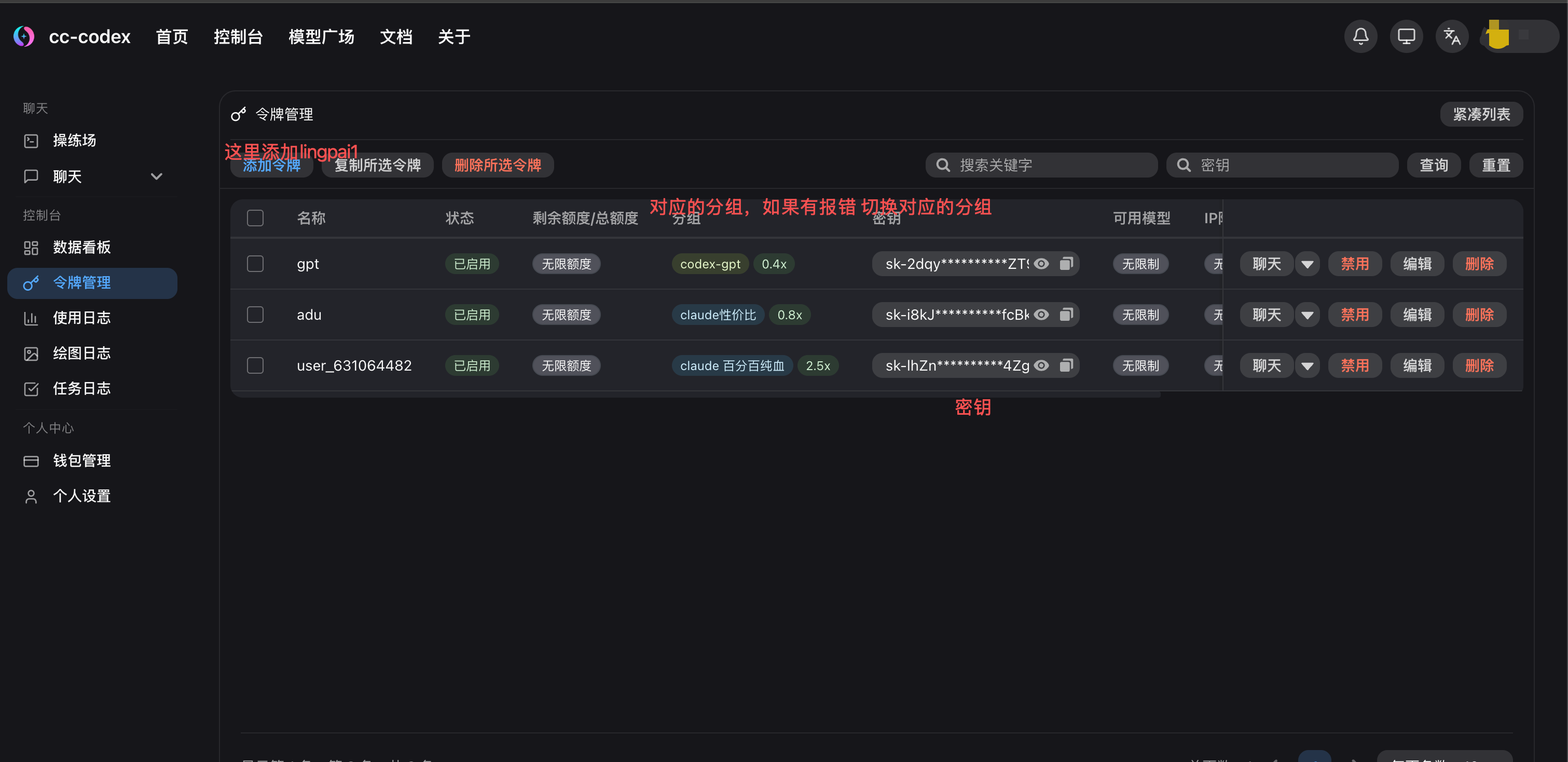
- 按目标模型选择分组:
| 用途 | 分组建议 |
|---|---|
| Codex / OpenAI 模型 | vip / svip / 土豪分组 |
| Claude 模型 | claude |
| Gemini 模型 | gemini |
- 复制完整 API Key,通常以
sk-开头。
1.3 跑通第一条请求
curl https://api.cccodex.cc/v1/chat/completions \
  -H "Authorization: Bearer sk-你的API密钥" \
  -H "Content-Type: application/json" \
  -d '{
    "model": "gpt-5.3-codex",
    "messages": [{"role":"user","content":"hello"}]
  }'
如果返回 401,先检查 API Key 是否复制完整;如果返回模型不可用,先检查令牌分组和模型名称。
2. 钱包与账单
2.1 充值与订阅
入口:控制台 -> 钱包管理。
| 功能 | 说明 |
|---|---|
| 额度充值 | 按金额充值到账户余额 |
| 订阅套餐 | 购买月卡/日卡等套餐 |
| 账单 | 查看充值、订阅、钱包购买订单 |
| 邀请奖励 | 查看返佣、提现和划转 |
2.2 明细账单与发票申请
入口:钱包管理 -> 账单 -> 发票。
规则:
- 只能选择支付成功的订单。
- 申请中、已开具的订单不可重复选择。
- 驳回后订单会释放,可以重新申请。
- 支持普票和专票;专票的单位名称、税号必填。
- 管理员可在详情中查看订单信息、打印明细账单、上传 PDF 并发送邮件附件。
3. 日志与排查
3.1 看调用日志
入口:控制台 -> 使用日志。
重点看:
- 请求时间。
- 令牌名称。
- 模型名。
- 消耗金额/额度。
- 错误文本。
- 请求是否流式。
3.2 常用判断
| 现象 | 优先检查 |
|---|---|
| 401 / unauthorized | Key 是否完整、令牌是否启用、环境变量是否生效 |
| model not found | 模型名和分组是否匹配 |
| 余额不足 | 钱包余额、订阅额度、令牌额度限制 |
| stream disconnected | 记录时间、模型、请求 ID,联系管理员查上游日志 |
| 充值未到账 | 提供订单号、支付时间、支付金额 |
更多见 常见报错排查。
4. 管理员操作
| 入口 | 用途 |
|---|---|
| 用户管理 | 查用户、额度、分组、邀请关系 |
| 渠道管理 | 查渠道状态、测试渠道、禁用异常渠道 |
| 模型管理 | 配置模型可见性和分组 |
| 订阅管理 | 管理套餐价格、额度、有效期 |
| 兑换码管理 | 创建兑换码和配置权益 |
| 系统设置 | 文档地址、导航、支付、日志、监控等 |
| 钱包账单 | 审核发票/明细账单申请 |
5. 对外说明模板
给用户排查问题时,建议一次性让对方提供:
账号邮箱/用户ID:
问题发生时间:
使用客户端:Codex / Claude Code / Gemini / OpenCode / OpenClaw / API
模型名:
令牌名称:
完整错误文本:
是否流式请求:是/否
不要让用户直接发完整 API Key。
客户端接入
Codex、Claude Code、Gemini、OpenCode、OpenClaw、CC Switch
NAN 客户端接入总览
本页只做选择和速查;每个工具的完整步骤已经拆到独立页面。飞书教程正文已迁移到对应页面。
1. 我该选哪个
| 目标 | 推荐页面 | 分组 | Base URL |
|---|---|---|---|
| 终端里用 Codex 写代码 | Codex | vip / svip | https://api.cccodex.cc/v1 |
| Claude Code 调 Claude 模型 | Claude Code | claude | https://api.cccodex.cc/v1 |
| Claude Code 调 OpenAI/Codex 模型 | Claude Code OpenAI | 非 claude | https://api.cccodex.cc/v1 |
| Gemini CLI | Gemini | gemini | https://api.cccodex.cc/v1 |
| OpenCode | OpenCode | vip / svip | https://api.cccodex.cc/v1 |
| WebChat / 本地网关 | OpenClaw | 按模型选择 | 统一填写 https://api.cccodex.cc/v1 |
| 一键导入配置 | CC Switch 和聊天入口 | 按工具选择 | 平台自动生成 |
2. 最容易填错的地方
| 错误 | 正确做法 |
|---|---|
Codex Base URL 没带 /v1 | 填 https://api.cccodex.cc/v1 |
| Claude Code Base URL | 填 https://api.cccodex.cc/v1 |
Claude 模型没选 claude 分组 | 令牌分组选 claude |
Gemini 模型没选 gemini 分组 | 令牌分组选 gemini |
OpenAI/Codex 模型选了 claude | 改成 vip / svip 等可用分组 |
| 环境变量改了不生效 | 重新打开终端、VSCode、IDE |
3. 通用准备
所有客户端都先做这 4 步:
- 登录
https://api.cccodex.cc/v1。 - 进入
令牌管理创建令牌。 - 按模型选择正确分组。
- 复制完整 API Key。
模型以 https://api.cccodex.cc/v1/pricing 展示为准,不同分组可用模型不同。
图里重点看三处:
添加令牌:创建新的 API Key。分组:决定这个令牌能调用哪些模型。密钥:复制后填到 Codex、Claude Code、Gemini、OpenCode 等客户端里。
4. 分组速查
| 客户端 / 模型 | 推荐分组 |
|---|---|
| Codex / OpenAI 模型 | vip / svip |
| Claude Code 调 Claude | claude |
| Claude Code 调 OpenAI | 非 claude |
| Gemini CLI | gemini |
| OpenCode | vip / svip |
| OpenClaw | 按实际模型选择对应分组 |
5. 通用环境
多数 CLI 依赖 Node.js:
node --version
npm --version
没有 Node.js 时,去 https://nodejs.org/ 下载 LTS 版本。
6. 独立教程
- Codex 配置教程
- Claude Code 使用 Claude 模型
- Claude Code 使用 OpenAI/Codex 模型
- Gemini CLI 配置教程
- OpenCode 配置教程
- OpenClaw 配置教程
- CC Switch 与聊天入口配置
7. 原始飞书链接备查
正文已经迁移,下面只用于核对历史版本:
| 工具 | 原始链接 |
|---|---|
| OpenClaw | https://scn6x5davqvt.feishu.cn/docx/CFD4d4qJSou0aKxOhvHcJnkFngf |
| Codex | https://my.feishu.cn/docx/GBH7dEbn1oQl0rxXosBcSd4Knie |
| Claude Code | https://scn6x5davqvt.feishu.cn/docx/QdNfdgLFloH0uyxyPbKcoK7Gn2e |
| Claude Code(OpenAI) | https://scn6x5davqvt.feishu.cn/docx/X2RPdxmRcojHuGxDDeRc0j9mn2f |
| Gemini | https://scn6x5davqvt.feishu.cn/docx/HBFTdIsn6oGF7hxqAYEcQxnDnRh |
| OpenCode | https://scn6x5davqvt.feishu.cn/docx/X9FRdtnkuoh0qMxzsdTcRAeRn6g |
Codex
Codex 一键配置与手动配置
Codex 配置教程
来自飞书《新平台Codex配置教程》,已整理为简洁版。
1. 平台准备
- 登录
https://api.cccodex.cc/v1。 - 进入
令牌管理创建令牌。 - Codex 建议使用
vip/svip/ 土豪分组,不要选claude。 - 可用模型以
https://api.cccodex.cc/v1/pricing为准。 - 复制完整 API Key。
重点看 添加令牌、分组、密钥 三个位置。创建后把密钥复制到 Codex 配置里,分组要选 Codex/OpenAI 可用分组。
2. 方法一:npx zcf 一键配置
2.1 安装 Node.js
node --version
npm --version
没有 Node.js 时,去 https://nodejs.org/ 下载 LTS。
2.2 运行配置向导
npx zcf按菜单选择:
- 输入
s切换到codex平台。 - 首次安装选
1;已有配置/更新密钥选3。 - 供应商选择“自定义”。
- 供应商名称填
CCCODEX。 - URL 填
https://api.cccodex.cc/v1。 - Key 填平台生成的 API Key。
- MCP 建议直接回车跳过。
- 配置完成后设为默认供应商。
3. 方法二:手动配置
3.1 安装 Codex
npm install -g @openai/codex3.2 写入配置文件
在 ~/.codex/config.toml 文件开头添加:
model_provider = "crs"
model = "gpt-5.3-codex"
model_reasoning_effort = "high"
disable_response_storage = true
preferred_auth_method = "apikey"

[model_providers.crs]
name = "crs"
base_url = "https://api.cccodex.cc/v1"
wire_api = "responses"
requires_openai_auth = true
env_key = "NAN_API_KEY"
3.3 设置环境变量
Windows cmd:
setx NAN_API_KEY "你的API密钥"macOS zsh:
echo 'export NAN_API_KEY="你的API密钥"' >> ~/.zshrc
source ~/.zshrc
Linux bash:
echo 'export NAN_API_KEY="你的API密钥"' >> ~/.bashrc
source ~/.bashrc
4. 验证
codex --version
codex
5. 常见问题
| 问题 | 处理 |
|---|---|
| 401 | 确认 NAN_API_KEY 已生效 |
| 404 | base_url 必须带 /v1 |
| 模型不可用 | 检查令牌分组和模型广场 |
| Claude 模型失败 | Claude 模型要用 claude 分组;Codex 模型不要选 claude |
Claude Code
Claude Code 使用 Claude 模型
Claude Code 使用 Claude 模型
来自飞书《新平台配置Claude Code 教程》,适合 Claude Code 调 Claude 模型。
1. 平台准备
- 登录
https://api.cccodex.cc/v1。 - 进入
令牌管理创建令牌。 - 如果要用 Claude 模型,令牌分组必须选
claude。 - 可用模型以
https://api.cccodex.cc/v1/pricing为准。 - 复制完整 API Key。
2. 安装环境
2.1 Node.js
node --version
npm --version
没有 Node.js 时,去 https://nodejs.org/ 下载 LTS。
2.2 Claude Code
npm install -g @anthropic-ai/claude-codeLinux / macOS 如遇权限问题,命令前加 sudo。
验证:
claude --version3. 配置环境变量
需要两个变量:
ANTHROPIC_BASE_URL=https://api.cccodex.cc/v1
ANTHROPIC_AUTH_TOKEN=你的API密钥
3.1 Windows PowerShell
临时设置:
$env:ANTHROPIC_BASE_URL = "https://api.cccodex.cc/v1"
$env:ANTHROPIC_AUTH_TOKEN = "你的API密钥"
永久设置:
[System.Environment]::SetEnvironmentVariable("ANTHROPIC_BASE_URL", "https://api.cccodex.cc/v1", [System.EnvironmentVariableTarget]::User)
[System.Environment]::SetEnvironmentVariable("ANTHROPIC_AUTH_TOKEN", "你的API密钥", [System.EnvironmentVariableTarget]::User)
永久设置后,重新打开 PowerShell。
3.2 macOS / Linux
临时设置:
export ANTHROPIC_BASE_URL="https://api.cccodex.cc/v1"
export ANTHROPIC_AUTH_TOKEN="你的API密钥"
zsh 永久设置:
echo 'export ANTHROPIC_BASE_URL="https://api.cccodex.cc/v1"' >> ~/.zshrc
echo 'export ANTHROPIC_AUTH_TOKEN="你的API密钥"' >> ~/.zshrc
source ~/.zshrc
bash 永久设置:
echo 'export ANTHROPIC_BASE_URL="https://api.cccodex.cc/v1"' >> ~/.bash_profile
echo 'export ANTHROPIC_AUTH_TOKEN="你的API密钥"' >> ~/.bash_profile
source ~/.bash_profile
4. 可选:指定 Sonnet 模型
编辑 ~/.claude/settings.json:
{
  "env": {
    "ANTHROPIC_DEFAULT_SONNET_MODEL": "claude-sonnet-4-5-20250929"
  }
}
5. 使用
进入项目目录:
cd /path/to/your/project
claude
Windows 示例:
cd C:\path\to\your\project
claude
6. IDE 提醒
VSCode / IDEA 插件可以显示图形化代码差异。若 IDE 一直读取旧配置,彻底退出 IDE 后重新打开。
Claude Code OpenAI
Claude Code 使用 OpenAI / Codex 模型
Claude Code 使用 OpenAI / Codex 模型
来自飞书《新平台ClaudeCode使用OpenAi的模型》,适合在 Claude Code 里调用 OpenAI/Codex 模型。
1. 平台准备
- 登录
https://api.cccodex.cc/v1。 - 进入
令牌管理创建令牌。 - 使用 OpenAI/Codex 模型时,不要选择
claude分组。 - 可用模型以
https://api.cccodex.cc/v1/pricing为准。 - 复制完整 API Key。
2. 安装 Claude Code
node --version
npm --version
npm install -g @anthropic-ai/claude-code
claude --version
没有 Node.js 时,去 https://nodejs.org/ 下载 LTS。
3. 配置环境变量
Claude Code 的 Base URL:
ANTHROPIC_BASE_URL=https://api.cccodex.cc/v1
ANTHROPIC_AUTH_TOKEN=你的API密钥
Windows 临时设置:
$env:ANTHROPIC_BASE_URL = "https://api.cccodex.cc/v1"
$env:ANTHROPIC_AUTH_TOKEN = "你的API密钥"
Windows 永久设置:
[System.Environment]::SetEnvironmentVariable("ANTHROPIC_BASE_URL", "https://api.cccodex.cc/v1", [System.EnvironmentVariableTarget]::User)
[System.Environment]::SetEnvironmentVariable("ANTHROPIC_AUTH_TOKEN", "你的API密钥", [System.EnvironmentVariableTarget]::User)
macOS / Linux:
export ANTHROPIC_BASE_URL="https://api.cccodex.cc/v1"
export ANTHROPIC_AUTH_TOKEN="你的API密钥"
zsh 永久设置:
echo 'export ANTHROPIC_BASE_URL="https://api.cccodex.cc/v1"' >> ~/.zshrc
echo 'export ANTHROPIC_AUTH_TOKEN="你的API密钥"' >> ~/.zshrc
source ~/.zshrc
4. 指定 OpenAI / Codex 模型
编辑 ~/.claude/settings.json:
{
  "env": {
    "ANTHROPIC_DEFAULT_HAIKU_MODEL": "5.1-codex-max",
    "ANTHROPIC_DEFAULT_SONNET_MODEL": "gpt-5.3-codex",
    "ANTHROPIC_DEFAULT_OPUS_MODEL": "gpt-5.4"
  }
}
模型可按实际需求替换,不一定必须使用 gpt-5.4。
5. 使用
claude6. 常见问题
| 问题 | 处理 |
|---|---|
| 模型不可用 | 检查模型广场和令牌分组 |
误选 claude 分组 | 改成 OpenAI/Codex 可用分组 |
| IDE 读取旧配置 | 完全退出 VSCode / IDEA 后重开 |
| 连接失败 | ANTHROPIC_BASE_URL 使用平台提供的 Base URL |
Gemini CLI
Gemini CLI 配置与验证
Gemini CLI 配置教程
来自飞书《新平台配置Gemini的教程》。
1. 平台准备
- 登录
https://api.cccodex.cc/v1。 - 进入
令牌管理创建令牌。 - Gemini 模型令牌分组必须选
gemini。 - 可用模型以
https://api.cccodex.cc/v1/pricing为准。 - 复制完整 API Key。
2. 安装环境
node --version
npm --version
npm install -g @google/gemini-cli
gemini --version
没有 Node.js 时,去 https://nodejs.org/ 下载 LTS。
Linux / macOS 如遇权限问题,命令前加 sudo。
3. 配置环境变量
需要三个变量:
GOOGLE_GEMINI_BASE_URL=https://api.cccodex.cc/v1
GEMINI_API_KEY=你的API密钥
GEMINI_MODEL=gemini-3.1-pro-preview
3.1 Windows PowerShell
临时设置:
$env:GOOGLE_GEMINI_BASE_URL = "https://api.cccodex.cc/v1"
$env:GEMINI_API_KEY = "你的API密钥"
$env:GEMINI_MODEL = "gemini-3.1-pro-preview"
永久设置:
[System.Environment]::SetEnvironmentVariable("GOOGLE_GEMINI_BASE_URL", "https://api.cccodex.cc/v1", [System.EnvironmentVariableTarget]::User)
[System.Environment]::SetEnvironmentVariable("GEMINI_API_KEY", "你的API密钥", [System.EnvironmentVariableTarget]::User)
[System.Environment]::SetEnvironmentVariable("GEMINI_MODEL", "gemini-3.1-pro-preview", [System.EnvironmentVariableTarget]::User)
3.2 macOS / Linux
临时设置:
export GOOGLE_GEMINI_BASE_URL="https://api.cccodex.cc/v1"
export GEMINI_API_KEY="你的API密钥"
export GEMINI_MODEL="gemini-3.1-pro-preview"
zsh 永久设置:
echo 'export GOOGLE_GEMINI_BASE_URL="https://api.cccodex.cc/v1"' >> ~/.zshrc
echo 'export GEMINI_API_KEY="你的API密钥"' >> ~/.zshrc
echo 'export GEMINI_MODEL="gemini-3.1-pro-preview"' >> ~/.zshrc
source ~/.zshrc
bash 永久设置:
echo 'export GOOGLE_GEMINI_BASE_URL="https://api.cccodex.cc/v1"' >> ~/.bash_profile
echo 'export GEMINI_API_KEY="你的API密钥"' >> ~/.bash_profile
echo 'export GEMINI_MODEL="gemini-3.1-pro-preview"' >> ~/.bash_profile
source ~/.bash_profile
4. 验证
Windows:
echo $env:GOOGLE_GEMINI_BASE_URL
echo $env:GEMINI_API_KEY
echo $env:GEMINI_MODEL
macOS / Linux:
echo $GOOGLE_GEMINI_BASE_URL
echo $GEMINI_API_KEY
echo $GEMINI_MODEL
5. 使用
gemini可以在 Gemini CLI 内通过 /model 切换模型。
OpenCode
OpenCode 环境变量与配置文件
OpenCode 配置教程
来自飞书《新平台OpenCode 配置教程》。
1. 平台准备
- 登录
https://api.cccodex.cc/v1。 - 进入
令牌管理创建令牌。 - Codex/OpenAI 模型建议使用
vip/svip,不要选claude。 - 复制完整 API Key。
2. 安装环境
node --version
npm --version
npm install -g opencode-ai
opencode --version
Windows 如遇权限问题,用管理员 PowerShell;macOS/Linux 如遇权限问题:
sudo npm install -g opencode-ai3. 配置环境变量
OpenCode 配置里使用 CRS_OAI_KEY。
Windows cmd:
set CRS_OAI_KEY=你的API密钥macOS zsh:
echo 'export CRS_OAI_KEY="你的API密钥"' >> ~/.zshrc
source ~/.zshrc
Linux bash:
echo 'export CRS_OAI_KEY="你的API密钥"' >> ~/.bashrc
source ~/.bashrc
4. 配置 OpenCode
在 OpenCode 配置文件中添加:
{
  "$schema": "https://opencode.ai/config.json",
  "provider": {
    "nan": {
      "npm": "@ai-sdk/openai",
      "name": "NAN OpenAI Proxy",
      "options": {
        "baseURL": "https://api.cccodex.cc/v1",
        "apiKey": "{env:CRS_OAI_KEY}"
      },
      "models": {
        "gpt-5.3-codex": {
          "name": "GPT-5.3-Codex",
          "limit": { "context": 272000, "output": 128000 },
          "modalities": { "input": ["text", "image"], "output": ["text"] },
          "variants": {
            "low": {
              "reasoningEffort": "low",
              "reasoningSummary": "auto",
              "textVerbosity": "medium"
            },
            "medium": {
              "reasoningEffort": "medium",
              "reasoningSummary": "auto",
              "textVerbosity": "medium"
            },
            "high": {
              "reasoningEffort": "high",
              "reasoningSummary": "detailed",
              "textVerbosity": "medium"
            },
            "xhigh": {
              "reasoningEffort": "xhigh",
              "reasoningSummary": "detailed",
              "textVerbosity": "medium"
            }
          }
        }
      }
    }
  },
  "model": "nan/gpt-5.3-codex"
}
5. 使用
opencode6. 常见问题
| 问题 | 处理 |
|---|---|
| 401 | 确认 CRS_OAI_KEY 生效 |
| 404 | baseURL 必须带 /v1 |
| 模型不可用 | 检查模型广场和令牌分组 |
OpenClaw
OpenClaw 本地网关与多模型配置
OpenClaw 配置教程
来自飞书《新平台配置openclaw教程》。OpenClaw 有本地网关和安全风险,使用前确认你理解本地服务、端口暴露和 API Key 泄露风险。
1. 平台准备
- 登录
https://api.cccodex.cc/v1。 - 进入
令牌管理创建令牌。 - Claude 模型选
claude分组;Codex/OpenAI 模型不要选claude。 - 可用模型以
https://api.cccodex.cc/v1/pricing为准。 - 复制完整 API Key。
2. 安装前准备
2.1 Node.js 和 Git
Git 下载地址:https://git-scm.cn/。
node --version
npm --version
没有 Node.js 时,去 https://nodejs.org/ 下载 LTS。
2.2 环境变量
也可以把 API Key 明文写进配置文件,但更建议用环境变量。
Windows:
setx OPI_AUTH_TOKEN "你的key"macOS zsh:
echo 'export OPI_AUTH_TOKEN="你的key"' >> ~/.zshrc
source ~/.zshrc
Linux bash:
echo 'export OPI_AUTH_TOKEN="你的key"' >> ~/.bashrc
source ~/.bashrc
3. 安装 OpenClaw
Windows 用 CMD 或 PowerShell;权限不足时用管理员运行。
npm i -g openclaw
openclaw onboard
onboard 时建议:
- 认真阅读安全风险提示。
- 选择快速开始配置。
- 第三方聊天平台按需配置,不需要可以跳过。
- 服务模式可选;担心风险时先不要安装服务,用前台运行。
4. 配置文件位置
| 系统 | 路径 |
|---|---|
| Windows | C:\Users\Administrator\.openclaw\openclaw.json |
| macOS | ~/.openclaw/openclaw.json |
| Linux | /home/你的用户名/.openclaw/openclaw.json |
不要整份覆盖已有复杂配置;只替换或合并差异字段。
5. 单独配置 Codex / OpenAI Responses
{
  "agents": {
    "defaults": {
      "model": { "primary": "crs/gpt-5.3-codex" },
      "models": {
        "crs/gpt-5.3-codex": { "alias": "codex" }
      },
      "thinkingDefault": "xhigh"
    }
  },
  "models": {
    "mode": "replace",
    "providers": {
      "crs": {
        "baseUrl": "https://api.cccodex.cc/v1",
        "api": "openai-responses",
        "auth": "api-key",
        "authHeader": true,
        "headers": { "User-Agent": "macos-terminal-test" },
        "apiKey": "你的key",
        "models": [
          {
            "id": "gpt-5.3-codex",
            "name": "GPT-5.3-Codex",
            "api": "openai-responses",
            "reasoning": true,
            "input": ["text", "image"],
            "cost": { "input": 0, "output": 0, "cacheRead": 0, "cacheWrite": 0 }
          }
        ]
      }
    }
  }
}
6. 单独配置 Opus / Claude
{
  "agents": {
    "defaults": {
      "model": { "primary": "opus/claude-opus-4-6" },
      "models": {
        "opus/claude-opus-4-6": { "alias": "opus" }
      },
      "thinkingDefault": "high"
    }
  },
  "models": {
    "mode": "replace",
    "providers": {
      "opus": {
        "baseUrl": "https://api.cccodex.cc/v1",
        "api": "anthropic-messages",
        "auth": "api-key",
        "authHeader": true,
        "apiKey": "你的key",
        "models": [
          {
            "id": "claude-opus-4-6",
            "name": "claude-opus-4-6",
            "api": "anthropic-messages",
            "input": ["text", "image"]
          }
        ]
      }
    }
  }
}
7. Codex 和 Opus 合并配置
{
  "agents": {
    "defaults": {
      "model": { "primary": "opus/claude-opus-4-6" },
      "models": {
        "opus/claude-opus-4-6": { "alias": "opus" },
        "crs/gpt-5.3-codex": { "alias": "codex" }
      },
      "thinkingDefault": "high"
    }
  },
  "models": {
    "mode": "replace",
    "providers": {
      "crs": {
        "baseUrl": "https://api.cccodex.cc/v1",
        "api": "openai-responses",
        "auth": "api-key",
        "authHeader": true,
        "headers": { "User-Agent": "macos-terminal-test" },
        "apiKey": "你的key",
        "models": [
          {
            "id": "gpt-5.3-codex",
            "name": "GPT-5.3-Codex",
            "api": "openai-responses",
            "reasoning": true,
            "input": ["text", "image"],
            "cost": { "input": 0, "output": 0, "cacheRead": 0, "cacheWrite": 0 }
          }
        ]
      },
      "opus": {
        "baseUrl": "https://api.cccodex.cc/v1",
        "api": "anthropic-messages",
        "auth": "api-key",
        "authHeader": true,
        "apiKey": "你的key",
        "models": [
          {
            "id": "claude-opus-4-6",
            "name": "claude-opus-4-6",
            "api": "anthropic-messages",
            "input": ["text", "image"]
          }
        ]
      }
    }
  }
}
字段说明:
input:模型支持的输入模态。cost:仅用于成本统计/显示,不影响请求。thinkingDefault:默认思考强度,Codex 示例为xhigh。
8. 启动和检查
服务模式:
openclaw gateway stop
openclaw gateway start
openclaw gateway restart
如果提示 Scheduled Task not installed,先安装服务:
openclaw gateway install
openclaw gateway start
前台运行:
openclaw gateway
# 或
openclaw gateway run
检查状态:
openclaw status看到 Gateway ... reachable 才算成功。
9. 常用命令
openclaw status
openclaw logs --follow
openclaw dashboard --no-open
openclaw tui| 方式 | 命令 | 说明 |
|---|---|---|
| WebChat | openclaw dashboard --no-open | 浏览器页面 |
| CLI | openclaw tui | 终端聊天 |
10. 常见问题
| 问题 | 处理 |
|---|---|
| 权限不足 | Windows 用管理员命令行 |
gateway not connected | 先执行 openclaw status |
LLM request timed out | 关闭代理后重试,检查网络和防火墙 |
400 Instructions are required | 确认 OpenClaw 已更新,配置是 Responses 新格式 |
| 配置脚本失败 | 手动合并 openclaw.json,不要覆盖多模型配置 |
CC Switch
一键导入配置与聊天入口边界
CC Switch 与聊天入口配置
1. CC Switch 是什么
CC Switch 用于统一管理 Claude Code、Codex、Gemini CLI、OpenCode、OpenClaw 等工具的 Provider 配置。平台令牌管理页可通过 ccswitch:// Deep Link 把当前令牌一键导入。
安装入口:
- 官网:https://ccswitch.ai/
- GitHub:https://github.com/farion1231/cc-switch
2. 管理员配置
入口:系统设置 -> 聊天设置。
添加:
[
  {
    "CC Switch": "ccswitch"
  }
]
保存后,用户在 令牌管理 -> 聊天 下拉菜单选择 CC Switch。
平台会自动生成 Deep Link,不需要用户手动拼接。
示例:
ccswitch://v1/import?resource=provider&app=codex&name=<令牌名称>&endpoint=https%3A%2F%2Fapi.cccodex.cc%2Fv1&apiKey=<API密钥>&homepage=https%3A%2F%2Fapi.cccodex.cc%2Fv1&enabled=true3. 使用边界
| 场景 | 建议 |
|---|---|
| Codex / OpenAI Responses | 可直接使用一键导入,默认 app=codex |
| Claude Code | 导入后确认 Base URL 为 https://api.cccodex.cc/v1 |
| Gemini CLI | 导入后确认应用类型、Base URL 和模型名 |
| OpenCode / OpenClaw | 导入后按工具要求检查 provider 字段 |
如果浏览器没有弹出 CC Switch:
- 确认本机已安装 CC Switch。
- 允许浏览器打开
ccswitch://协议。 - 检查安全软件是否拦截 Deep Link。
- 修改 Provider 后,重启终端或对应 CLI。
4. 平台聊天快捷方式
入口:系统设置 -> 聊天设置。
数据格式:
[
  {
    "应用名称": "URL模板"
  }
]
5. 支持占位符
| 占位符 | 替换内容 | 用途 |
|---|---|---|
{address} | 当前服务器 Base URL(https://api.cccodex.cc/v1) | Web Chat / iframe 聊天页 |
{key} | 当前令牌完整密钥 | 需要 URL 携带 key 的工具 |
{cherryConfig} | Base64 后的 Cherry Studio 配置 | Cherry Studio 一键导入 |
{aionuiConfig} | Base64 后的 Aion UI 配置 | Aion UI 一键导入 |
{deepchatConfig} | Base64 后的 DeepChat 配置 | DeepChat 一键导入 |
ccswitch | 触发 CC Switch Deep Link | CC Switch 一键导入 |
6. 普通 Web Chat 示例
[
  {
    "Web Chat": "https://example.com/?api={key}&base={address}"
  }
]
普通 URL 会出现在左侧 聊天 区域,并通过 iframe 打开。
7. 安全边界
- 不要把带
{key}的链接配置给不可信第三方页面。 - iframe 适合 Web Chat,不适合本地客户端协议。
- Deep Link 只负责导入配置,不保证目标客户端已安装。
{address}统一按本文 Base URL 模板填写。
常见报错排查
按错误文本排查注册、认证、模型、客户端、网络、支付问题
CCCODEX 常见报错排查
按错误文本快速定位。先看通用检查,再看对应模块。
1. 通用 5 项
- API Key 是否完整,通常以
sk-开头。 - 令牌是否启用、过期或额度受限。
- 账户余额或订阅额度是否充足。
- 模型是否在当前分组可用。
- Base URL 是否正确:统一按本文填写为
https://api.cccodex.cc/v1。
2. 注册与登录
| 现象 | 常见原因 | 处理 |
|---|---|---|
| 收不到验证码 | 邮箱错误、垃圾箱、邮件延迟 | 检查邮箱,等待 1-2 分钟重试 |
| 人机校验失败 | Turnstile token 过期或重复提交 | 刷新页面,重新校验后提交 |
| 邀请未绑定 | 链接缺少 aff 或不是同页注册 | 使用 /register?aff=xxxx 完整链接 |
| 重定向过多 | 旧 Cookie 或注册链接异常 | 清理站点 Cookie,确认链接格式 |
3. 认证错误
3.1 401 unauthorized / invalid api key
检查:
- Key 是否复制完整。
- 请求头是否为
Authorization: Bearer sk-xxxx。 - 令牌是否启用。
- 客户端是否还在读旧环境变量。
验证环境变量:
echo $NAN_API_KEY
echo $ANTHROPIC_AUTH_TOKEN
echo $GEMINI_API_KEY
echo $CRS_OAI_KEY
Windows PowerShell:
echo $env:NAN_API_KEY
echo $env:ANTHROPIC_AUTH_TOKEN
echo $env:GEMINI_API_KEY
echo $env:CRS_OAI_KEY
3.2 missing api key / no auth credentials
客户端没有读到 key。设置环境变量后,重新打开终端、VSCode 或 IDE。
4. 模型与分组
| 报错 | 常见原因 | 处理 |
|---|---|---|
model not found | 模型名写错或分组不可用 | 去模型广场复制模型名 |
model unavailable | 模型或渠道暂时不可用 | 换同类模型或联系管理员 |
| Claude 调用失败 | 没选 claude 分组 | 修改令牌分组 |
| Gemini 调用失败 | 没选 gemini 分组 | 修改令牌分组 |
| Codex 调用失败 | 误选 claude 分组 | 改成 OpenAI/Codex 可用分组 |
5. 客户端配置
| 客户端 | 必查项 |
|---|---|
| Codex | base_url=https://api.cccodex.cc/v1,wire_api=responses,NAN_API_KEY 生效 |
| Claude Code | ANTHROPIC_BASE_URL 使用平台提供的 Base URL,分组匹配模型类型 |
| Gemini | GOOGLE_GEMINI_BASE_URL 使用平台提供的 Base URL,GEMINI_MODEL 可用 |
| OpenCode | baseURL 带 /v1,CRS_OAI_KEY 生效 |
| OpenClaw | openclaw status 可达,配置为 Responses 新格式 |
| CC Switch | 已安装客户端,浏览器允许打开 ccswitch:// |
6. 流式与网络
| 报错 | 常见原因 | 处理 |
|---|---|---|
stream disconnected before completion | 上游断流、客户端超时、网络中断 | 记录时间、模型、请求 ID,联系管理员查日志 |
timeout awaiting response headers | 上游响应慢 | 换模型/线路或稍后重试 |
EOF / unexpected EOF | 上游连接提前关闭 | 联系管理员查渠道日志 |
connection refused | 上游地址不可达或本地网关没启动 | 检查网关、代理、防火墙 |
| SSE 一直断 | 代理/CDN 长连接不稳定 | 尝试非流式或换线路 |
7. 充值与扣费
| 现象 | 处理 |
|---|---|
| 充值未到账 | 提供订单号、支付时间、金额,联系管理员补单 |
| 余额不足 | 充值或购买订阅 |
| 不知道为何扣费 | 看使用日志的模型、时间、消耗、令牌 |
| 订阅没生效 | 检查有效期、每日额度、分组限制 |
| 扣费异常 | 截图使用日志,带请求时间联系管理员 |
8. 发票与明细账单
| 现象 | 处理 |
|---|---|
| 订单不能选择 | 只可选支付成功且未被申请占用的订单 |
| 驳回后重新申请 | 驳回会释放订单,可重新提交 |
| 专票提交失败 | 单位名称、税号必填 |
| 邮件没收到附件 | 检查邮箱和垃圾箱,必要时联系管理员重发 |
| 需要明细账单 PDF | 管理员审核时勾选发送明细账单附件 |
9. 联系管理员时提供
账号邮箱/用户ID:
发生时间:
客户端:
模型名:
令牌名称:
错误文本:
是否流式:
不要发送完整 API Key。